이 포스팅은 네이버 쇼핑 커넥트 활동의 일환으로, 판매 발생 시 수수료를 제공받습니다.
One UI 9 공식 버전, 9월 16일 국내 배포 시작
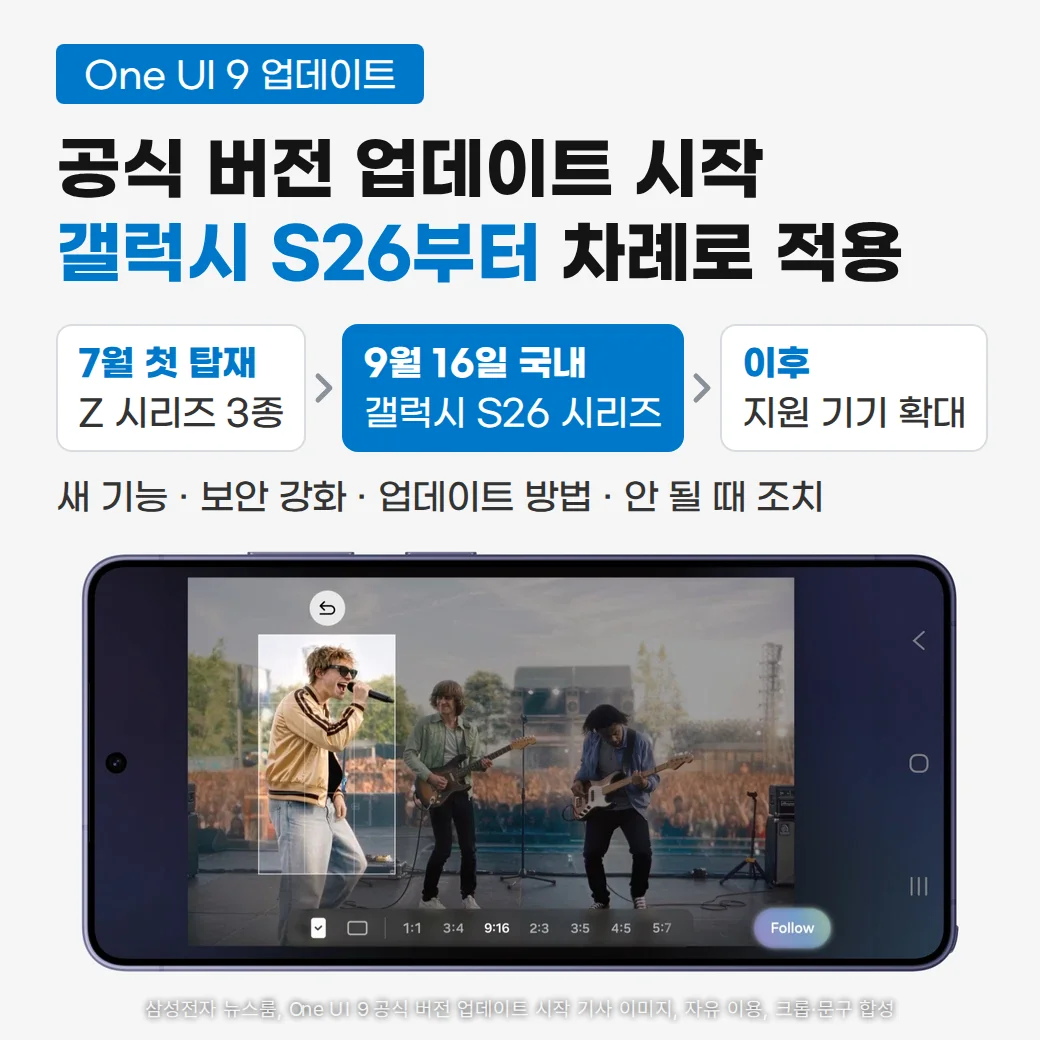
One UI 9(원유아이 9) 공식 버전 업데이트가 9월 16일 국내에서 갤럭시 S26 시리즈부터 시작되었습니다. 지원 기기 확인부터 새 기능, 업데이트 방법, 업데이트할 수 없을 때의 조치까지 순서대로 정리했습니다.
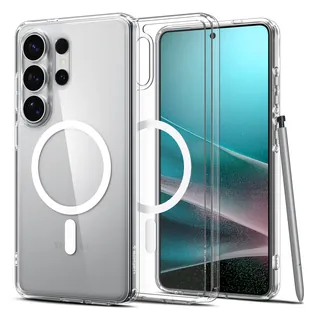
25W 충전 슈피겐 갤럭시 맥세이프 케이스 울트라하이브리드맥핏 클리어화이트, 갤럭시S26 울트라
네이버 스마트스토어 · smartstore.naver.com
One UI 9은 갤럭시 기기의 사용자 인터페이스와 핵심 경험을 지원하는 소프트웨어로, 안드로이드 17을 바탕으로 더욱 강화된 갤럭시 AI 기능을 제공합니다. 갤럭시 S26 시리즈와 Z 폴드8 울트라·Z 폴드8·Z 플립8 외의 기기를 사용하고 있다면 지원 여부와 업데이트 시점부터 확인해야 해요.
갤럭시 S26 시리즈부터 차례로 확대되는 지원 기기
One UI 9은 지난 7월 공개한 갤럭시 Z 폴드8 울트라, Z 폴드8, Z 플립8에 처음 탑재되었습니다. 9월 16일에는 국내에서 갤럭시 S26, S26+, S26 Ultra부터 공식 버전 업데이트가 시작되었고, 글로벌 시장과 그 외 갤럭시 기기로 순차 확대될 예정이에요.
내 기기가 One UI 9과 호환되는지와 One UI 9 출시일은 삼성 멤버스(Samsung Members) 앱에서 확인할 수 있습니다.
Galaxy AI 기능의 사용 가능 여부는 지역/국가, OS/One UI 버전, 기기 모델, 이동통신사에 따라 다를 수 있습니다.
삼성전자, 「One UI」 소개 페이지
One UI 9 새 기능과 편의성을 강화한 기능
One UI 9은 사용자가 일상의 소중한 순간에 집중하고, 매일 확인하는 정보를 맞춤형으로 구성하며, 기기를 더 쉽고 편리하게 관리할 수 있는 새 기능을 제공해요.
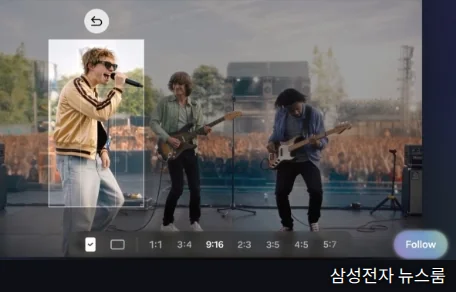
마이 팬캠
선택한 인물을 따라가는 영상
「마이 팬캠(My FanCam)」은 동영상에서 선택한 인물을 자동으로 따라가며 화면 중앙에 맞춰 줍니다. 아이의 공연이나 경기 장면처럼 움직임이 많은 영상도 따로 편집하지 않고 원하는 인물이 돋보이는 영상으로 만들 수 있어요.
나우 브리프 · 나우 넛지
매일 확인하는 정보와 제안
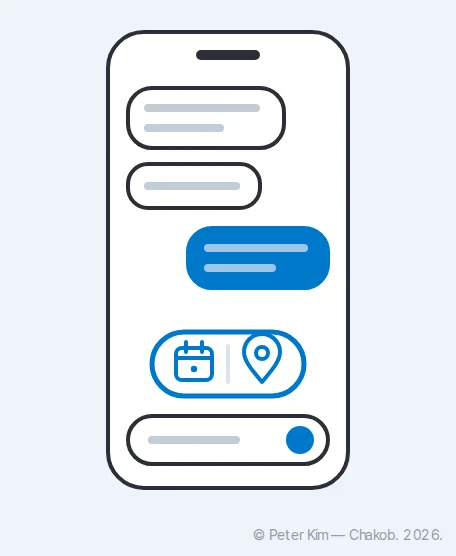
「나우 브리프(Now Brief)」에는 카드를 직접 만들고 편집하는 「나만의 카드」가 새로 추가돼 건강, 날씨, 영상 등 매일 확인하는 정보를 원하는 대로 구성할 수 있습니다. 「나우 넛지(Now Nudge)」는 갤럭시를 사용하는 상황을 분석해 필요한 순간에 유용한 제안을 제공해요. 메시지로 약속을 잡을 때 예약 정보를 바로 불러오거나 대화 중 공유된 위치를 저장할 수 있어 하던 일을 끊지 않고 이어갈 수 있죠.
보증 및 케어
설정 메뉴의 기기 관리
「보증 및 케어(Warranty and Care)」에서는 계정에 연결된 모바일 기기를 한 곳에서 관리합니다.
- 보증 기간 확인과 자가 진단
- 예상 수리비 조회
- 삼성케어플러스(Samsung Care+) 가입 및 플랜 관리
- 서비스 센터 예약
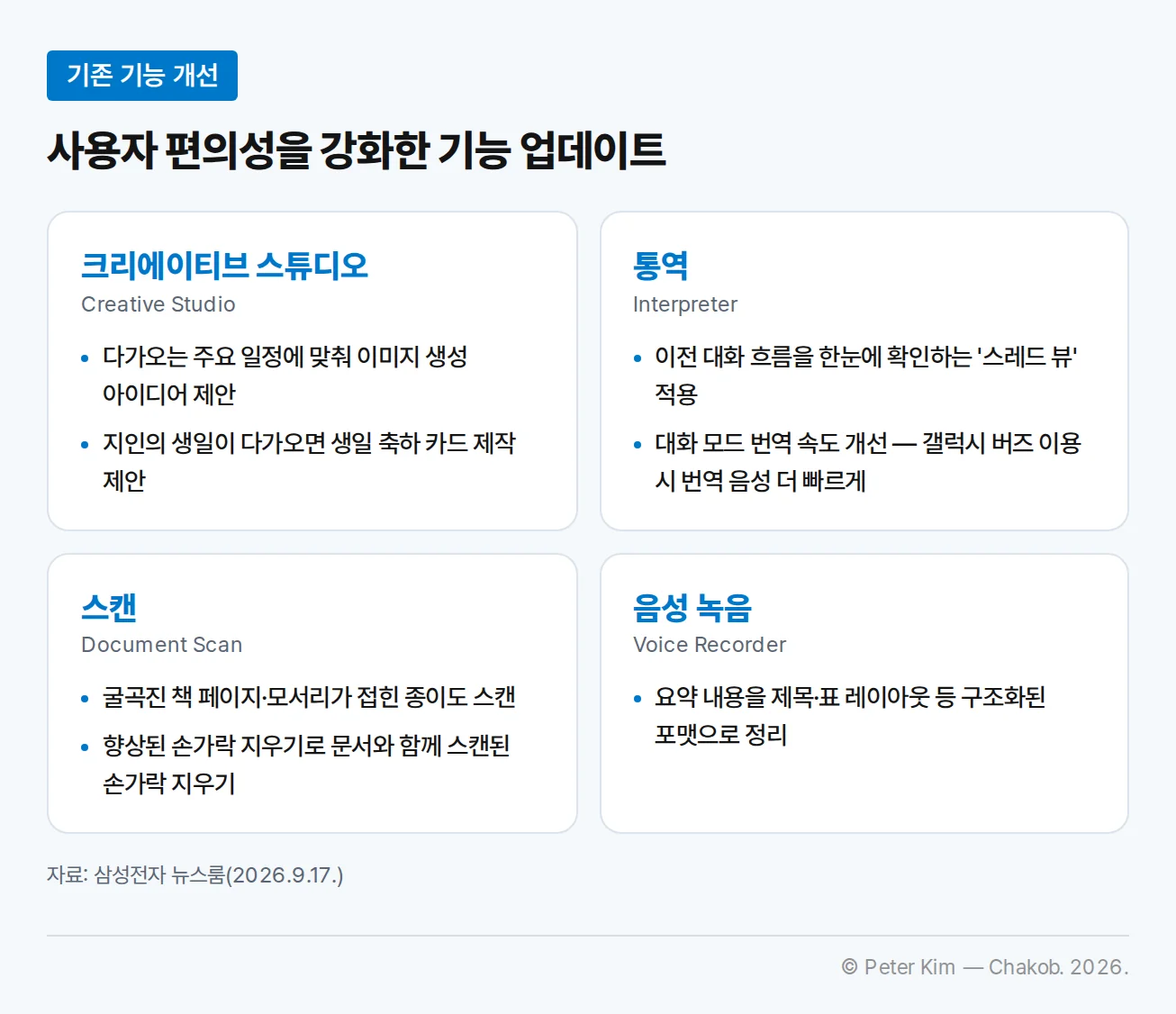
기존 기능에서 사용자 편의성을 강화한 업데이트는 다음과 같습니다.
보안 강화 — 시큐리티 브리프와 보이스피싱 의심 전화 알림
나우 브리프 안에는 「시큐리티 브리프(Security Brief)」가 추가되었습니다. 악성 앱, 출처를 알 수 없는 앱, 불필요한 권한 사용 등 보안·개인정보 이슈를 주기적으로 요약해 보여 주고, 각 항목에서 필요한 조치까지 바로 이어갈 수 있어요.
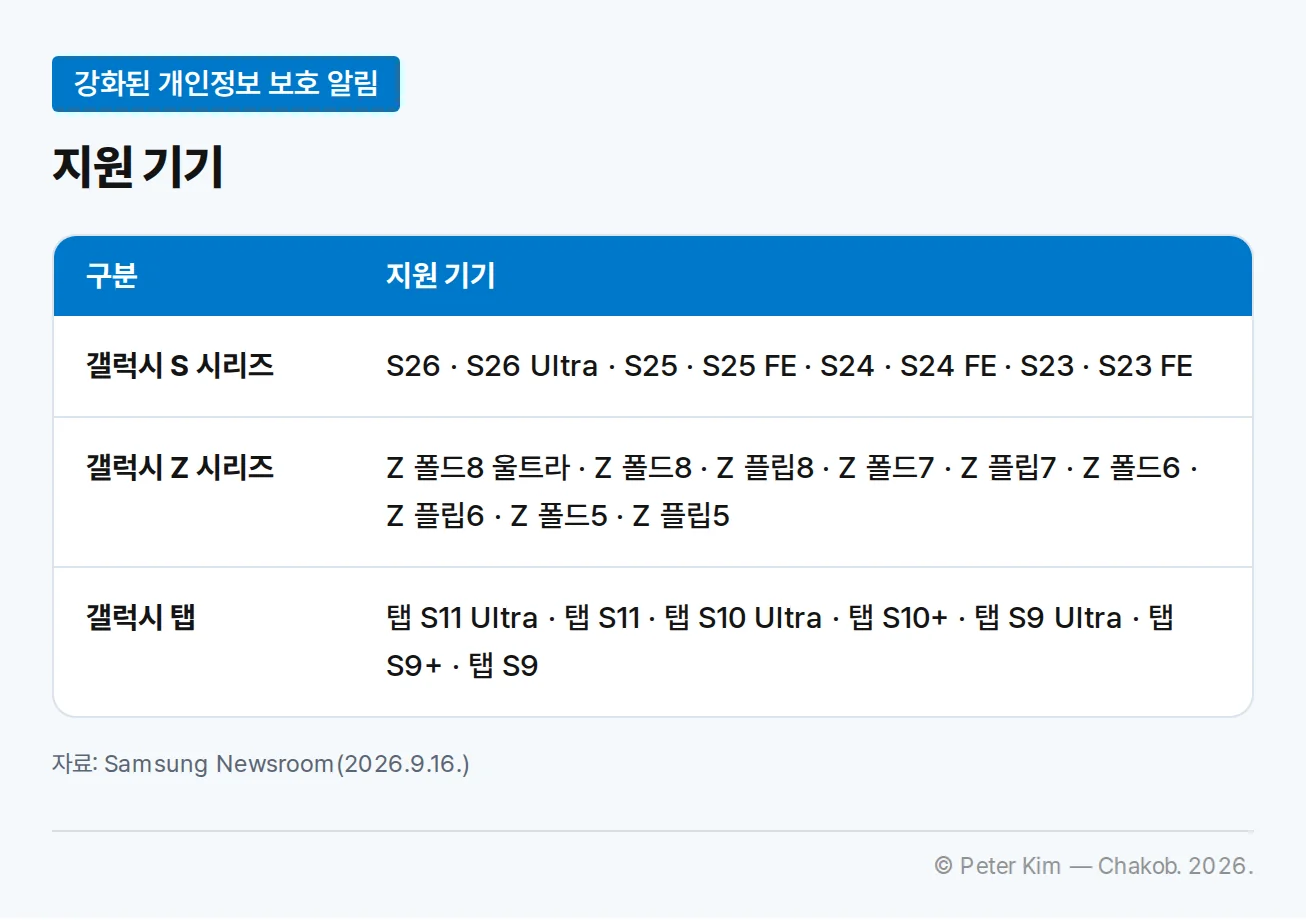
온디바이스 AI 기반의 강화된 「개인정보 보호 알림(Privacy Alerts)」은 불필요한 권한 접근 시도 등 잠재적인 개인정보 침해 위협을 사용자에게 미리 알려 줍니다. 다만 일부 제품에서만 지원되고 일부 개인정보 보호 위험은 감지되지 않을 수 있으며, 지원 기기는 다음과 같습니다.
보이스피싱과 사기 전화를 사전에 탐지하는 「보이스피싱 의심 전화 알림(Scam Detection)」은 지원 국가를 일본, 캐나다, 인도 등으로 확대합니다. 상대방 목소리의 AI 변조 여부를 분석해 신종 보이스피싱 위협도 사전에 차단하죠.
AI로 변조된 목소리를 감지하는 기능은 국내(한국) 지역에서만 지원되며, 해외에서 구입한 제품에서는 사용이 제한될 수 있습니다.
One UI 9 업데이트 설치 방법
최신 소프트웨어로 업데이트하면 새로운 기능과 보안 개선 사항이 적용되고 오류가 수정됩니다. 업데이트한 뒤에는 강화된 보안 정책으로 인해 이전 펌웨어 버전으로 되돌릴 수 없으니 주의해야 해요.
Wi-Fi 또는 모바일 데이터로 업데이트하기
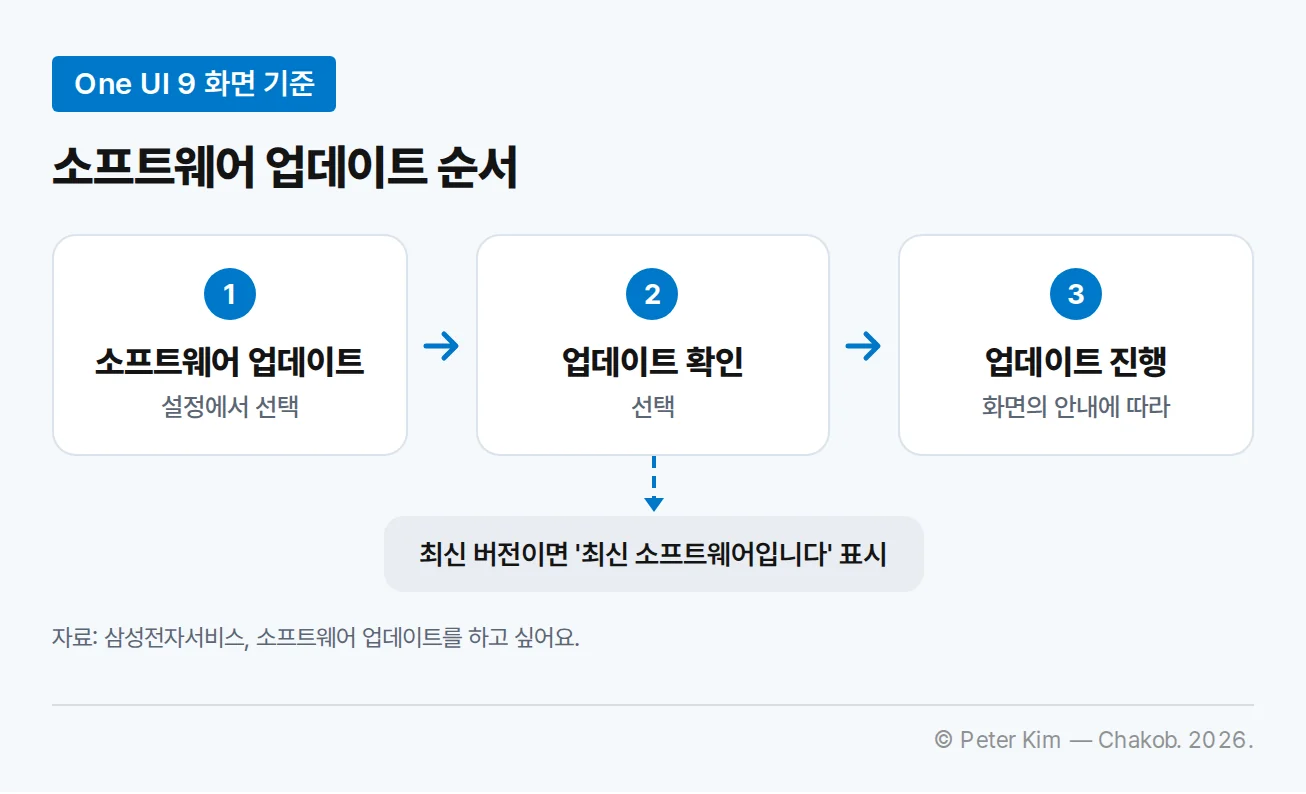
아직 이전 버전의 One UI가 설치된 기기는 ‘소프트웨어 업데이트’ 메뉴의 구성이 다릅니다. 설정에서 ‘소프트웨어 업데이트’를 선택하고 ‘다운로드 및 설치’로 이동해 ‘업데이트’를 터치한 뒤, 다운로드 및 설치·인증 단계가 끝나면 ‘지금 다시 시작’을 터치하면 돼요.
갤럭시 S25 및 일부 모델부터는 업데이트 방식이 변경되어 다운로드 및 설치·인증 단계에서도 기기를 사용할 수 있습니다. 이전 방식은 다운로드와 설치 단계가 구분되고 설치 단계부터 기기를 사용할 수 없습니다. 추가된 인증 과정은 소프트웨어 업데이트가 잘 설치되었는지 확인하는 단계예요.
Smart Switch로 업데이트하기
PC에 연결해 업데이트
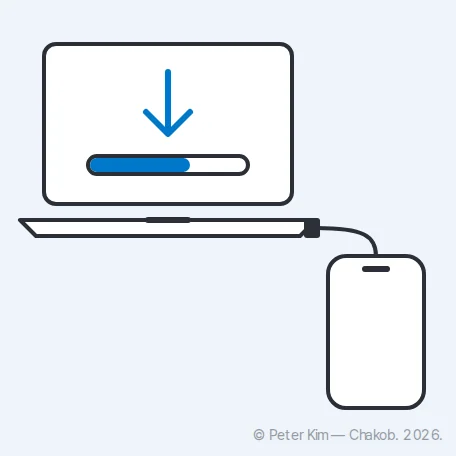
PC에 연결했을 때 USB 연결 설정이 파일 전송을 허용하도록 설정되어 있는지 먼저 확인해야 해요.
- PC에서 Smart Switch를 실행하고 휴대전화와 함께 제공된 USB 케이블로 갤럭시 휴대전화를 PC에 연결합니다
- 소프트웨어 업데이트가 있으면 Smart Switch에 업데이트 안내가 자동으로 표시되거나 업데이트 항목이 나타납니다
- 업데이트를 선택한 뒤 화면의 안내에 따라 필요한 파일을 다운로드하고 업데이트를 완료합니다
- 업데이트가 진행되는 동안 USB 케이블을 분리하거나 기기를 사용하지 않습니다
소프트웨어 업데이트의 자동 다운로드 기능을 설정하면 새 소프트웨어가 출시될 때 휴대전화 업데이트 알림이 발생합니다. 알림창에서 ‘휴대전화 업데이트’를 선택하고 ‘자동 다운로드’에서 다운로드할 조건을 선택하면 됩니다.
보안 업데이트 버전은 설정의 ‘보안 및 개인정보 보호’에서 ‘업데이트’를 터치한 뒤 ‘보안 업데이트’를 선택해 확인합니다. 모델별 보안 업데이트 정보는 security.samsungmobile.com에서 확인할 수 있어요.
업데이트가 안 될 때 조치 — 저장공간 확보와 안전 모드
소프트웨어를 최신 버전으로 업데이트할 수 없다면 기기의 저장공간 부족이 원인일 수 있습니다. 이때는 먼저 저장공간을 확보해야 해요.
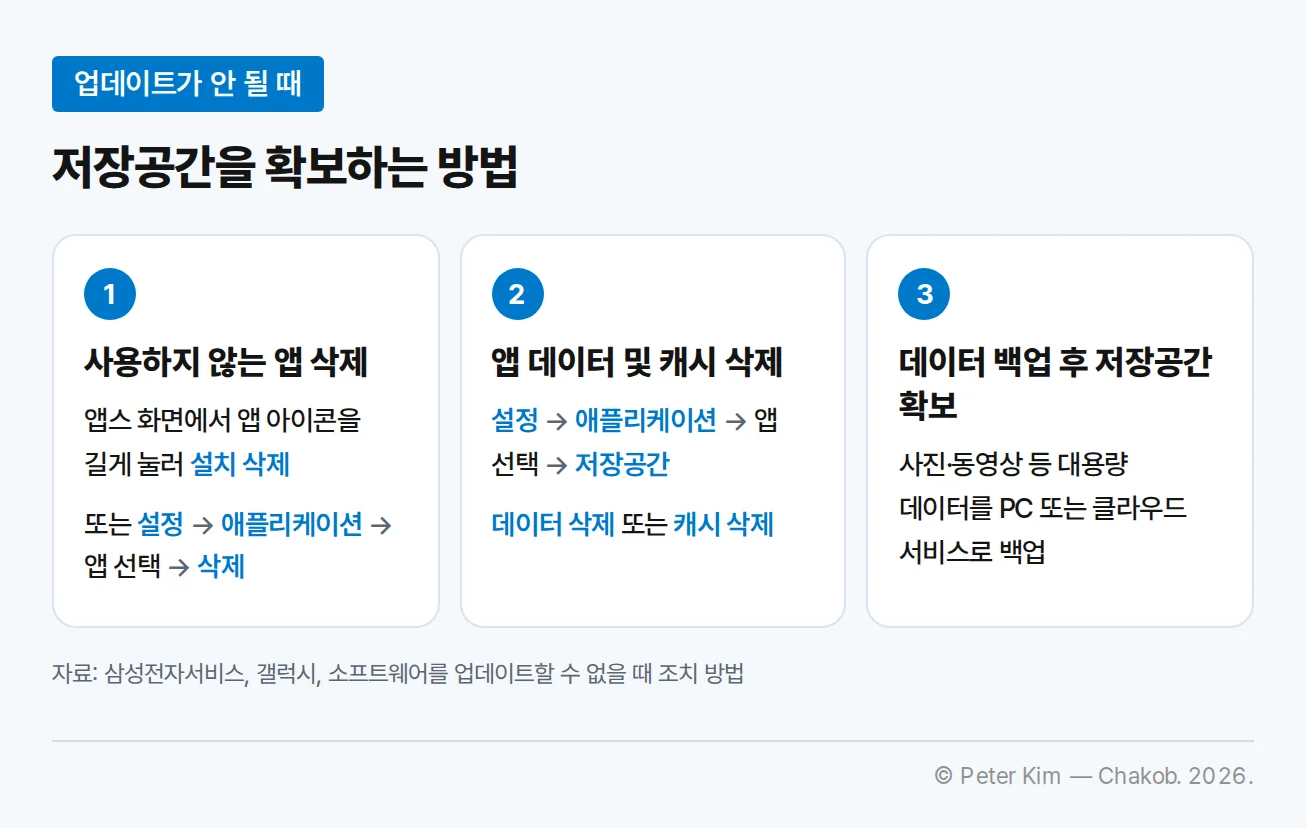
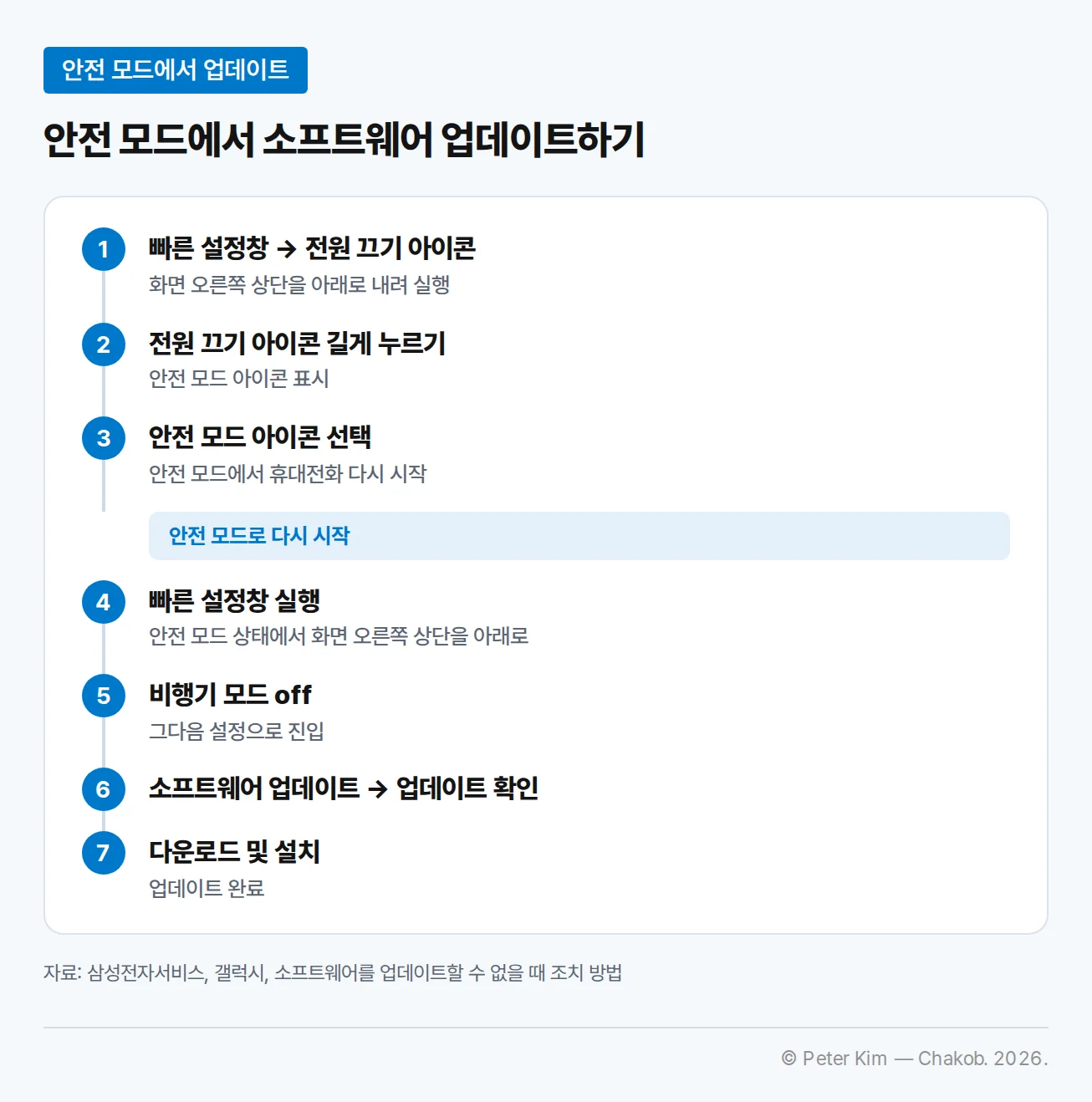
앱 데이터를 삭제하면 파일, 설정, 계정, 데이터베이스 등이 함께 삭제되므로 주의해야 합니다. 저장공간이 충분히 확보되어 있는데도 소프트웨어 업데이트가 불가하다면 안전 모드에서 업데이트를 진행해 볼 수 있어요.
One UI 9 업데이트 전에 자주 묻는 질문
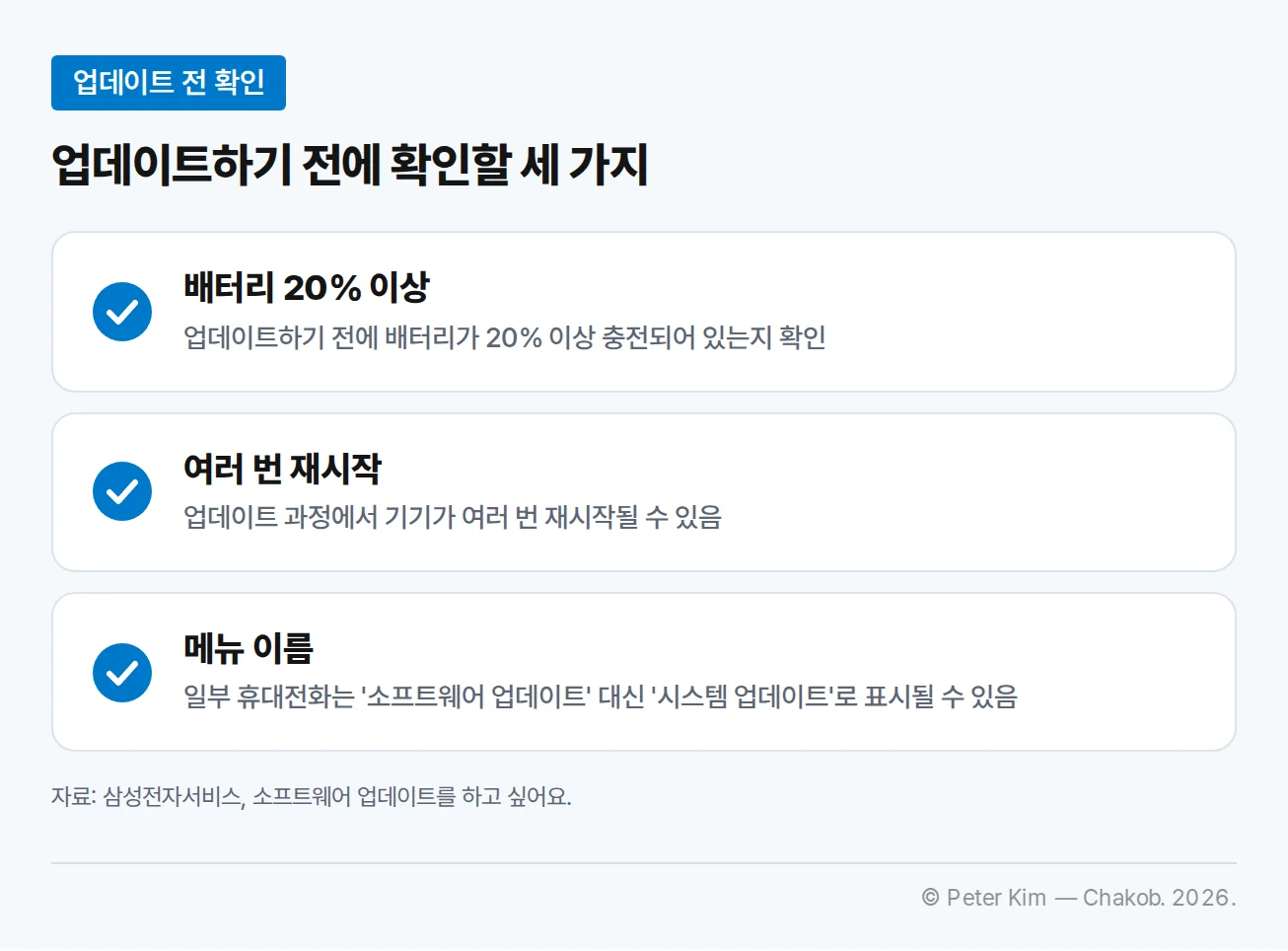
업데이트 전에는 내 기기의 업데이트 시점과 배터리 충전량을 확인하고, 업데이트할 수 없을 때는 저장공간을 확보한 뒤 안전 모드에서 업데이트를 진행하면 됩니다. 업데이트 과정에서 자주 묻는 내용은 아래와 같아요.
Q1. 모바일 데이터로 업데이트하면 요금이 부과되나요?
A1. 모바일 데이터를 사용하여 다운로드하면 추가요금이 부과될 수 있으므로 Wi-Fi 사용을 권장합니다. 소프트웨어 업데이트 시 제공되는 무료 모바일 데이터 용량은 이동통신사 정책에 따라 다를 수 있고, 알뜰폰(MVNO)은 사용 중인 네트워크의 이동통신사 정책과 무관한 별도 정책으로 모바일 데이터 사용 비용이 청구될 수 있어요.
Q2. ‘자동 다운로드’를 ‘안 함’으로 설정했는데 업데이트가 다운로드되었어요.
A2. ‘자동 다운로드’를 ‘안 함’으로 설정해도 안전·보안상 중요한 업데이트는 모바일 데이터를 사용해 자동으로 다운로드될 수 있습니다. Android 5.0(Lollipop) 이상이 설치된 기기는 이동통신사 및 기기 설정에 따라 모바일 데이터 네트워크에 연결되었을 때 소프트웨어 업데이트가 자동으로 다운로드될 수 있어요.
Q3. 안전 모드에서 업데이트한 뒤 일반 모드로는 어떻게 전환하나요?
A3. 기기를 다시 시작하면 일반 모드로 전환됩니다. 다시 시작한 뒤에는 비행기 탑승 모드를 해제해야 해요.
출처·참고자료
- 삼성전자 뉴스룸, 「삼성전자, One UI 9 공식 버전 업데이트 시작」 (2026년 9월 17일)
- Samsung Newsroom, ‘Samsung Begins Official Rollout of One UI 9, Bringing the Latest Galaxy Experiences to More Devices’ (2026년 9월 16일)
- 삼성전자 뉴스룸, 「삼성전자, 갤럭시 S26 시리즈 대상 One UI 9 베타 프로그램 운영」 (2026년 5월 13일)
- 삼성전자, 「One UI」 소개 페이지
- 삼성전자서비스, 「소프트웨어 업데이트를 하고 싶어요.」
- 삼성전자서비스, 「갤럭시, 휴대전화(소프트웨어) 업데이트 알림이 발생합니다.」
- 삼성전자서비스, 「갤럭시, 소프트웨어를 업데이트할 수 없을 때 조치 방법」
위 자료를 수집·분석하여 본문 작성에 참고하였으며 2026년 10월 13일 확인 기준입니다. One UI 9은 배포 진행에 따라 그 외 기기에 순차 적용될 예정이고 기능 지원은 기기 모델과 지역에 따라 다를 수 있습니다. 지원 기기와 출시일은 업데이트 전에 삼성 멤버스 앱에서 다시 확인하시기 바랍니다.
답글 남기기